カテゴリー別アーカイブ: ひとみんの他あれやこれや

(ノ⌒∇)ノ告知♪*:・’゜☆。.:*:・’゜★゜’・:*:.。.:*:・’゜:*:・’゜☆。コメント欄に画像投稿できるようにしましたよ!

(ノ⌒∇)ノ告知♪*:・’゜☆。.:*:・’゜★゜’・:*:.。.:*:・’゜:*:・’゜☆。コメント欄に画像投稿できるようにしましたよ!

兼ねてからやりたかったのですが、
コメント欄に画像を添付できるようにしました~!
これでブログをされてない方もバイクの写真をアップロードしていただけるようになりましたぁ~(≧∇≦)/

方法を説明しときますね。

★PCからアップロードする場合★

1.画像をリサイズする。
ご自分の画像変換ソフトで300KBくらいにおさめていただくか、
画像変換.comさんで変換する。

以下画像変換.comさんでの画像リサイズ方法です。
まずここをクリックする。
画像変換.comさんのサイトになるので、
左側の1のアップロード欄に画像を選択してアップロード。
2の設定・変換欄の変換ボタンを押す(下の設定は特にこだわりなければいじる必要ありません)
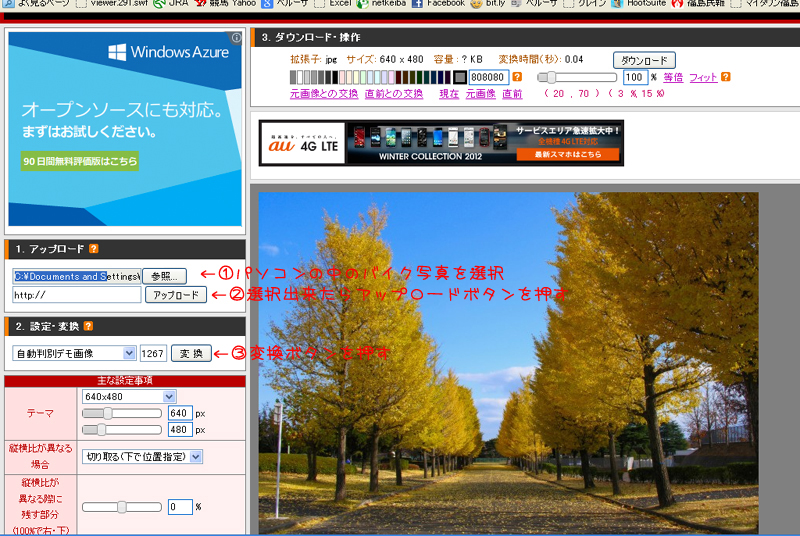
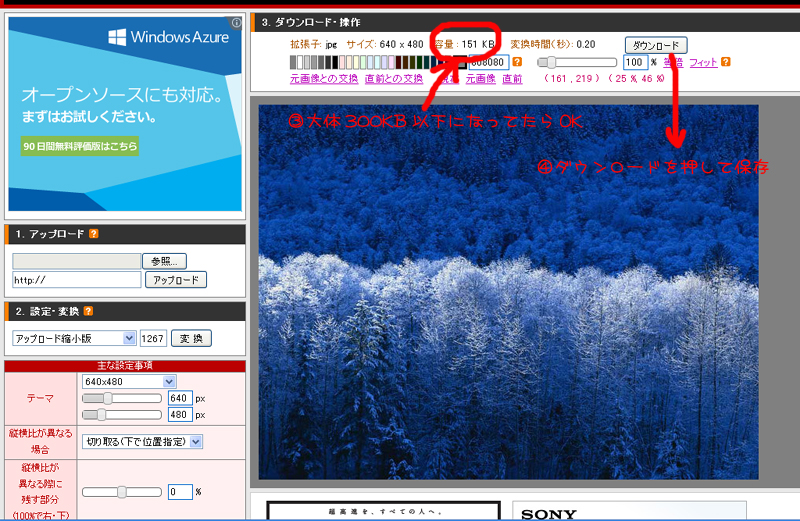
3のダウンロード・操作画面にリサイズされた画像が表示されるので
サイズが概ね300KB以下だったらダウンロードボタンを押してPCに保存。
2.リサイズして保存した写真をひとみんやに投稿スル。
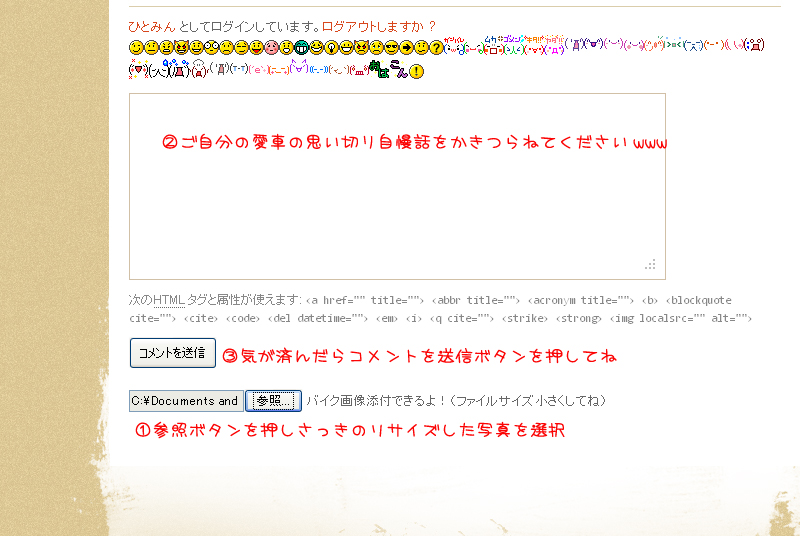
アップロードしていただいた愛車の写真は愛車の自慢話と一緒に新しいカテゴリに紹介させていただきまーす♪

★androidからアップロードする場合★
1.画像をリサイズする。
お手持ちのアプリで300KB程度にリサイズしてください。
リサイズ系アプリをお持ちでない場合はワタシが使ってるのはこれで~す。
もちろんタダ。

Image Shrink Lite
Olive Labs
価格:無料  平均評価:4.3(1,759)

ギャラリーやアルバムから投稿したい写真を選択して、
共有でimage shrink liteを選ぶ。
サイズを聞かれるのでVGA(640×480)あたりを選択。
縮小された画像はギャラリーの中のimage shrinkフォルダの中にあります。

2.リサイズして保存した写真をひとみんやに投稿スル。
参照はギャラリーの中のimage shrinkフォルダの中の写真を選択して投稿するだけです~。

★iPhone,iPadからアップロードする場合★
1.画像をリサイズする。
お手持ちのアプリで300KB程度にリサイズしてください。
リサイズ系アプリをお持ちでない場合はiPhoneではこちらが有名みたいですね。
ワタシ実家に帰るときしか使わないiPadとiPhoneは3Gのしか持ってないので使用感はわかりませんがwww。

縮小された写真はカメラロールの中に保存されるみたいです。

2.リサイズして保存した写真をひとみんやに投稿スル。
参照押して既存の項目を選ぶを押してカメラロールの中の新しく保存された方の写真を選択して投稿するだけです~。

多分、ガラケーからもできると思います。

今回使ったwordpressプラグインは
Comment Imageです。

1.プラグイン「Comment Image」をダウンロードしてくる。
2.ftpソフトで/wp-content/plugins/ディレクトリに解凍したcomment-imageフォルダごとアップロード。
3.wordpress管理画面のプラグイン設定画面で有効化。
4.ftpソフトで/wp-content/comment-image フォルダを作成して、パーミッションを707の書き込み可能にする。

各種設定はwordpressの設定画面の中にcomment imageが追加されているのでそこでやります。

1.Image selection field(画像添付フィールドをどのようにして挿入するか):
素人はこれを選んどけばいんじゃないでしょうかwww
Inject via WordPress hook: コメント送信ボタンの後ろに自動的に挿入
ちなみに
Inject via Javascript: Javascript でtextareaの後ろに挿入(自分でタグを追加する必要がある)
Do not inject, manually added:手動でタグを追加(テンプレートに自分で記述)
2.Image field label(画像添付ボタンのところの説明):
3.Thumbnail width(投稿された画像の最大幅)

愛車紹介コメント用記事のこちらに~まずはPONさん、akisanさん、是非ご自慢のエストの写真アップロードしてくださーい♪
エストに限らず、ブログを持ってる方ももちろんOK!!!!
ひとみんのミ・エスト溺愛っぷりに負けない愛車に対する熱い思いのたけをぶちまけてくださるのをお待ちしておりますwww
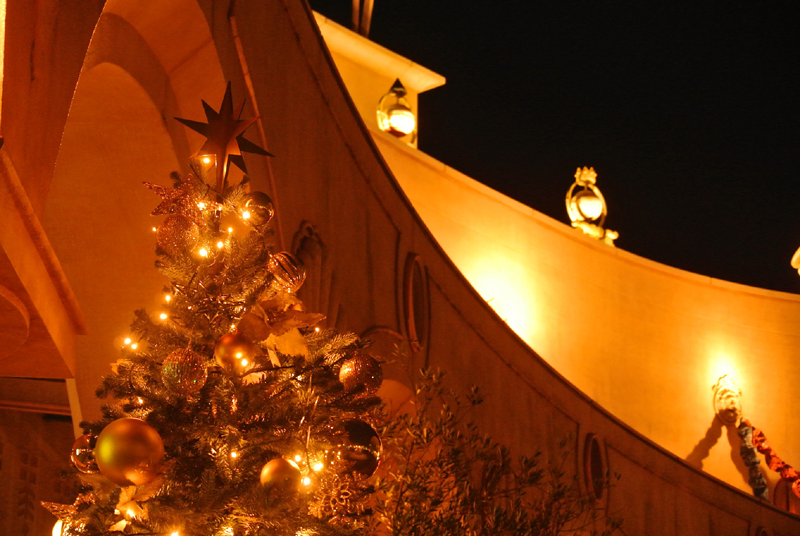
Merry X’mas in IKUSPIARI その2

Merry X’mas in IKUSPIARI その2

イクスピアリ正面クリスマスツリーから。


ゆきはまさんに教えてもらった加工サイトで加工してみました。
 
加工前→加工後(ビンテージ)

これは透明感イラスト加工
 

ミッキーツリーは露出を落としてシックに。
 

ホワイトツリーのベンチ

ホワイトバランス変えただけで全然違う感じ。
 

ウォームゴールドとシルバーブルーどっちがお好みですか?
 

その3まで続きます。

↓最近ゴージャスなツリー飾ってるとこ減ったよね?ポチ
にほんブログ村 バイクブログ カワサキへ
にほんブログ村 カワサキ
↑ワタシが都心に行かないだけ?ポチ・・・

こりゃ便利!wordpressプラグイン選

こりゃ便利!wordpressプラグイン選

年末年始、休みなわけじゃないので
(去年は実家に帰る為に無理しまくった)
日程的にはよゆーって思ってたのに、
今週に入ってから1日16時間勤務、休憩1時間、通勤1時間、あとはかろうじて睡眠www

なぜ、年末は忙しいんだろう?www

電車などとうに終わってしまった時間帯に帰宅するので、
いっくら暖機したって全然暖まらないミ・エスト~。

エンスト・・・暖機の問題だけじゃないみたいです。

エンジンが充分に暖まってる状態
走行後20~30分でも、
50km/hくらいで走ってて信号とかで強めのブレーキングで
シフトダウンするとそのままエンストしてます。

信号待ちの間に再スタートできるときはいいんですけど・・・
できないときはタクシーの白い視線を感じつつ( ̄Д ̄;)

検索すると
バルブクリアランスが怪しいとか
キャブがつまってるんじゃないかとか・・・。

土曜日は天気悪そうなので・・・追突される前に金曜日に行くしかないな~。

あぁ~ん?時間ない?

時間は捻出するもんなんだっwww

いよいよネタが尽きてきたよwww

今日は、最近導入したwordpressプラグインをご紹介~。

「AddQuicktag」
投稿画面に任意のタグを追加してくれるプラグインです~。
これのおかげでランキングバナーを記事に入れるのボタン一個でできるようになって楽チンになりましたよw

「Wordbooker」
facebookに自動投稿してくれるプラグインです~。
あんまりfacebook使ってないんですけどねw
どうもmixiにしろfacebookにしろ、いちいち専用画面にログインして見に行くのが
面倒なタチなようでw
自動的に流し込みできたら楽だな~と。
ただ、画面ががちゃがちゃうるさくなったので今は停止しちゃってます。

「Title color」
カラーピッカーを投稿画面につけてくれるプラグインです~。
本来は記事のタイトル名の色を変えてくれるプラグインなんですけどねw
wordpressの投稿画面にカラーピッカーをつけるプラグインって
ほとんどがビジュアル画面対応で、
ワタシビジュアル画面で作成するの好きじゃないんで
HTML画面で使えるもの探してました~。

「brBrbr」
brタグを2行以上反映させてくれるプラグイン。
wordpressはデフォルトでは改行2行以上ってのが反映されないんですよー。

「Category Order」
カテゴリの表示順をドラッグ&ドロップで簡単に変えられるプラグイン。
やっぱカテゴリはこだわりの順番で表示したいですもんね。

「Contact Form 7」
サイドバーにフォームメールを設置することのできるプラグインです。
Akismetと連携すれば迷惑メールもシャットアウトできます。

「Hot Linked Image Cacher」
画像の直リンクを防いでくれるプラグイン。
まぁそんなたいそうな写真UPしてるわけじゃないけど、
世の中にはなんでも商売にしてしまう悪人がいるみたいなんでね。

「WP-DBManager」
wordpressのDBのバックアップが劇的に簡単になるプラグイン。

↓年末調整って、なんで年末にやるんでしょうwwwポチ!
にほんブログ村 バイクブログ カワサキへ
にほんブログ村 カワサキ
↑年末調整と給与計算が重なると地獄って毎年わかってるのに学習しないんだよねぇ。ポチ。